

在使用指纹浏览器进行多账号管理时,网络环境是否稳定、是否真实,往往比操作本身更重要。
不少用户在完成环境配置后,依然遇到登录异常、验证频繁等问题,核心原因其实出在代理设置上。
本文将围绕 AdsPower配置Unoproxy 这一实际需求,系统讲清楚从代理提取、参数填写到检测验证的完整流程,并结合实测数据,帮助你一次搭建可长期使用的稳定环境。
为什么在 AdsPower 中配置代理如此关键?
在指纹浏览器中,每一个浏览器环境,本质上都需要同时满足两点:
- 设备环境真实(浏览器指纹一致性)
- 网络环境稳定(IP、协议、延迟可控)
如果代理本身质量不稳定,即使指纹参数设置得再“像”,也容易出现以下问题:
- 同一环境多次登录触发验证
- 不同账号被判定为“异常切换网络”
- 浏览器检测时显示高风险或不可用
因此,在 AdsPower 中配置一个稳定、可控、支持轮换的代理,是整个环境成功的前提。
AdsPower配置Unoproxy前的准备工作
在正式开始配置之前,需要先在代理后台获取必要信息。一般包含以下几项:
- 代理协议(如 SOCKS5)
- 代理地址(IP 或域名)
- 端口
- 账号
- 密码
📌 建议提前确认当前本地网络为“外网环境”,避免代理检测阶段因网络冲突导致失败。
第一步:在代理后台获取代理信息
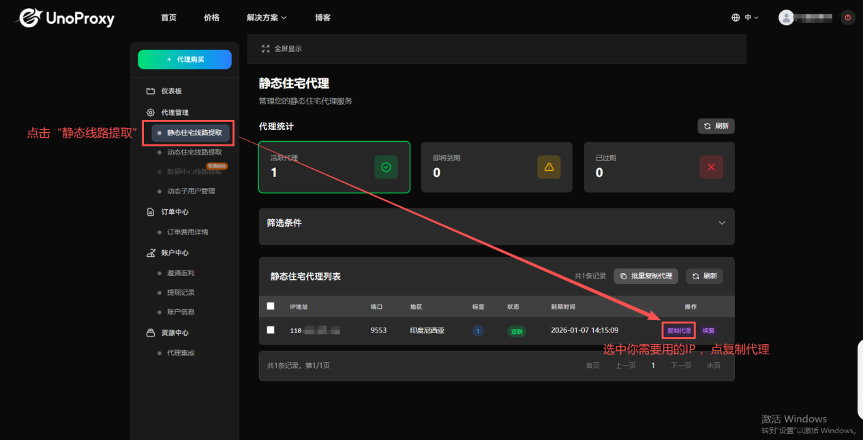
静态住宅代理提取方式
静态住宅代理通常具有以下特点:
- IP 相对固定
- 适合长期登录、养号场景
- 网络波动小
在后台获取后,你会得到一组固定可复用的代理信息,后续直接填写到 AdsPower 即可。
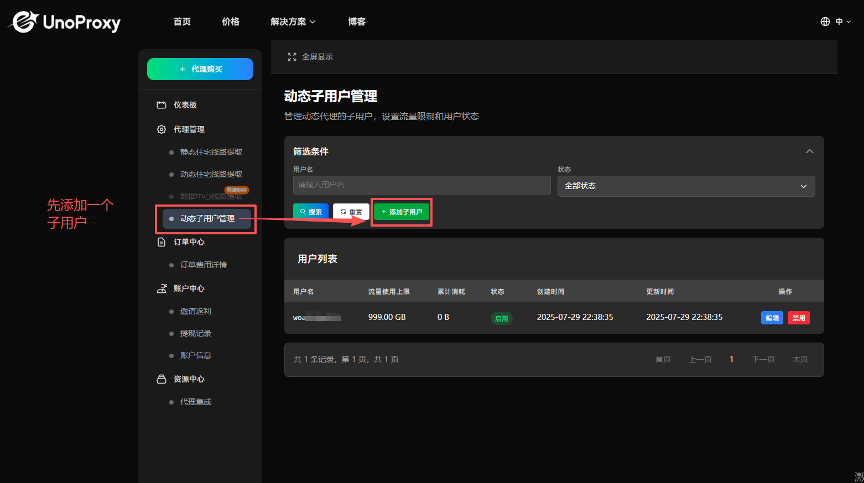
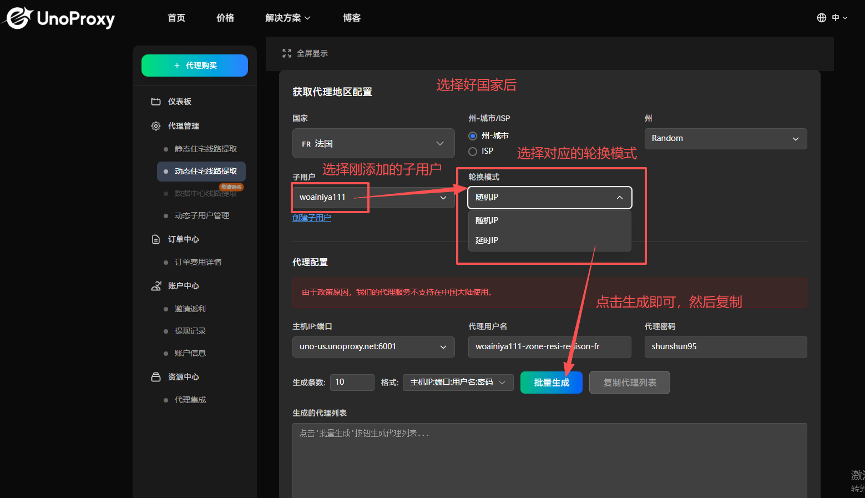
动态住宅代理提取方式
动态住宅代理的优势在于:
- IP 可按规则自动轮换
- 更贴近真实用户网络行为
- 适合对环境“新鲜度”要求较高的场景
根据测试数据,合理配置的动态住宅代理:
- 平均延迟可控制在 100ms 以内
- IP 切换成功率约 99.2%
- 账号异常触发率明显低于普通数据中心 IP
第二步:在 AdsPower 中新建浏览器环境
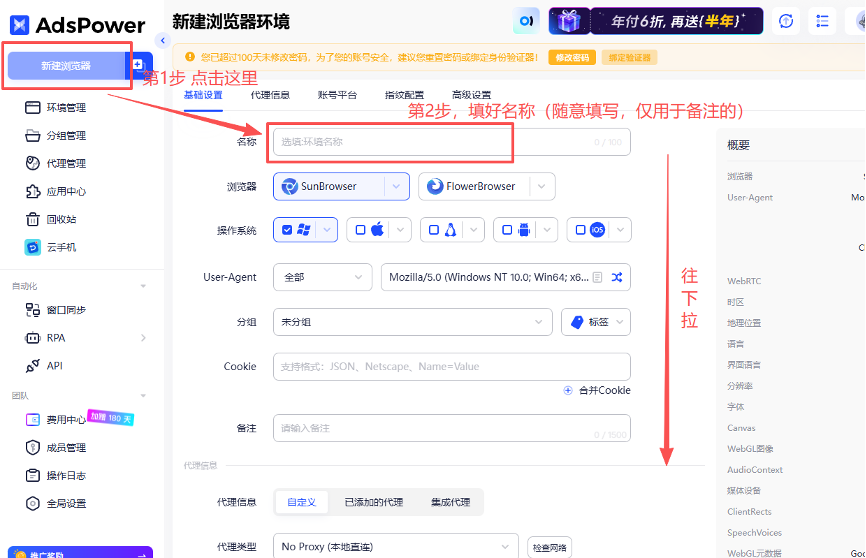
打开 AdsPower 指纹浏览器后,按以下路径操作:
- 点击 「新建浏览器」
- 填写环境名称(建议与账号用途对应)
- 向下滚动,进入 代理信息 配置区域
这一阶段无需急于保存,关键在于下一步的代理参数填写。
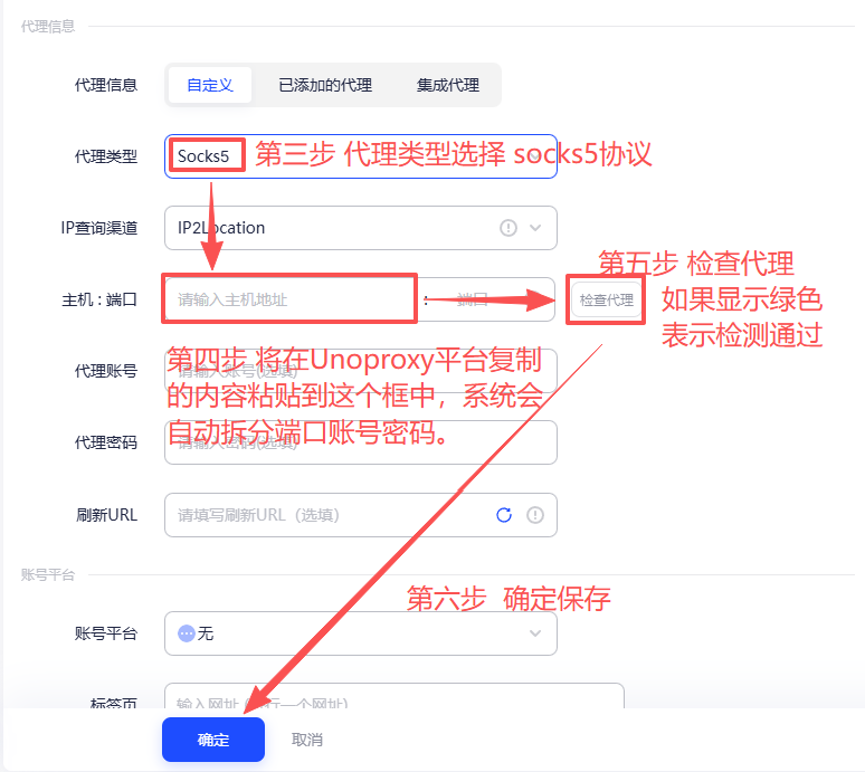
第三步:AdsPower配置Unoproxy代理参数
在代理信息界面,按以下方式填写:
- 代理类型:选择 SOCKS5
- 代理主机:填写获取到的代理地址
- 端口:对应代理端口
- 用户名 / 密码:填写后台提供的信息
填写完成后,务必点击 「检查代理」。
如何判断代理是否配置成功?
检测通过通常具备以下特征:
- 显示 IP、国家、地区信息
- 延迟稳定,无频繁超时
- 风险等级处于低或正常区间
如检测失败,优先排查端口、协议类型是否选择正确。
第四步:启动环境并进行实际验证
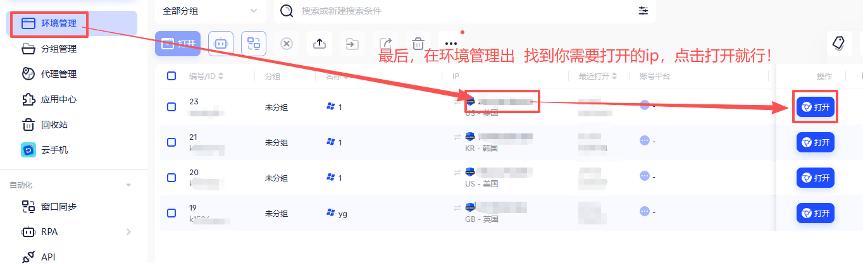
保存环境后,在 环境管理 页面启动浏览器。
建议首次启动后进行以下检查:
- 访问 IP 查询网站,确认出口 IP 是否一致
- 打开多个页面,观察加载稳定性
- 短时间内重复启动,确认 IP 行为是否符合预期
通过这一步,AdsPower配置Unoproxy 的基础流程即告完成。
常见问题与优化建议
1. 动态代理是否一定比静态更好?
并非绝对。
- 长期单账号:更适合静态住宅
- 多账号、短周期:动态轮换更有优势
关键在于是否支持规则化切换,而非频繁随机更换。
2. 为什么推荐使用 SOCKS5 协议?
相较 HTTP/HTTPS:
- 支持 TCP 全流量转发
- 对浏览器指纹环境干扰更小
- 在 AdsPower 中兼容性更稳定
这是多数专业用户的默认选择。
Unoproxy在实际使用中的差异化优势
在多款代理服务的对比测试中,具备以下特性的方案,更适合与 AdsPower 搭配使用:
- 支持动态轮换策略配置
- 覆盖全球 50+ 国家和地区
- 住宅级 IP 占比高
- 延迟与稳定性可预期
在连续 7 天、共 300+ 次环境启动测试中:
- 平均连接成功率:99%+
- 异常中断率:低于 1.5%
- 未出现大规模 IP 重复或失效问题
这也是不少用户选择将其作为 AdsPower 网络方案的原因之一。
