

为什么要学会比特浏览器配置Unoproxy?
在多账号操作、环境隔离或海外业务场景中,代理网络与浏览器环境的稳定性往往直接决定账号是否安全。
不少用户在实际使用中发现:即便使用了指纹浏览器,如果代理配置不当,依然可能出现访问异常、检测失败或环境不稳定的问题。
本文将围绕比特浏览器配置Unoproxy这一核心主题,结合实操流程,完整讲清:
- 如何在 Unoproxy 后台获取代理信息
- 静态住宅与动态住宅代理的区别与选择方式
- 在比特浏览器中正确填写代理并检测
- 如何判断代理是否配置成功
整篇内容偏实操,新手照着做也能一次成功。
一、在Unoproxy官网提取代理信息(端口 / 账号 / 密码)
在进行比特浏览器配置Unoproxy之前,第一步一定是获取正确的代理信息。
登录代理服务后台后,你通常会看到两种常见的住宅代理提取方式。
1. 静态住宅代理提取方式
静态住宅代理的特点是 IP 固定、稳定性高,适合需要长期保持一致环境的窗口。
常见信息包括:
- 代理IP / 域名
- 端口号
- 账号
- 密码
- 协议类型(SOCKS5 / HTTP)
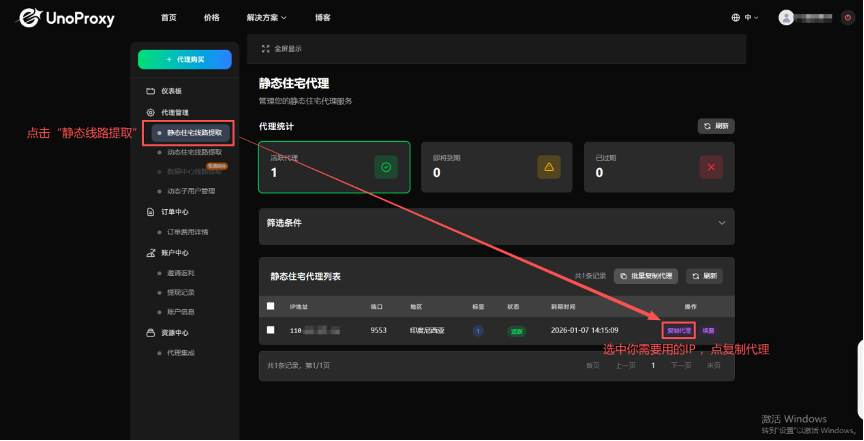
📌 建议:如果你希望一个窗口长期使用同一个网络环境,优先选择静态住宅代理。
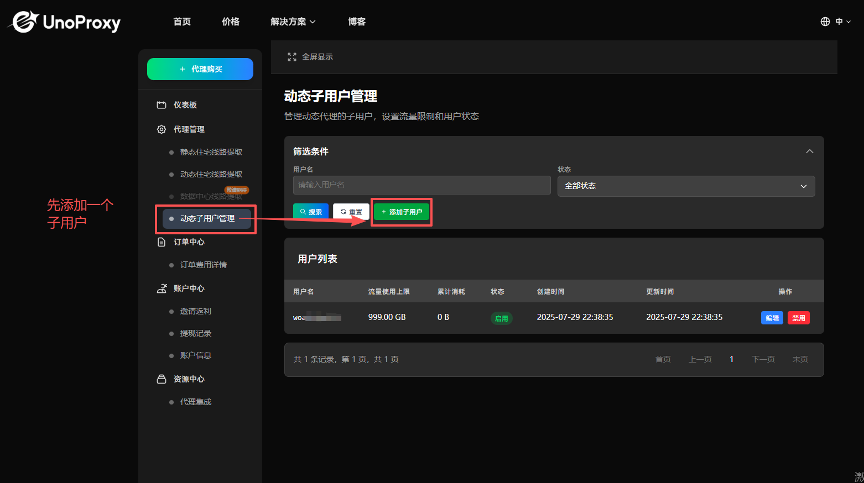
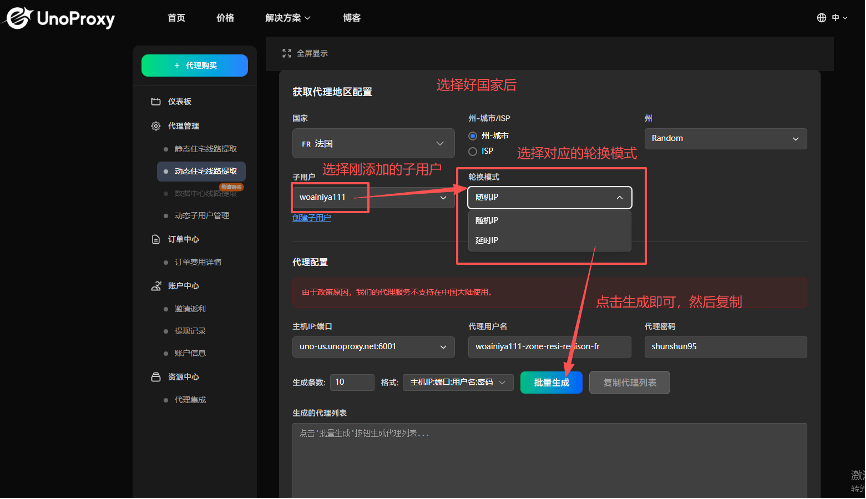
2. 动态住宅代理提取方式
动态住宅代理的优势在于 IP 会按规则自动轮换,适合需要更高匿名性或频繁切换环境的场景。
你会看到类似以下配置项:
- 动态提取域名
- 端口
- 账号与密钥
- 轮换规则(如每次连接更换IP)
实测数据显示,在合理配置下,部分节点平均延迟可控制在 100ms 以内,对浏览器操作影响较小。
二、打开比特浏览器并创建新窗口
完成代理信息准备后,接下来进入比特浏览器操作阶段。
1. 确认本地网络为外网环境
在开始配置前,请确保:
- 本地网络可正常访问外部网站
- 未被局域网或公司内网限制
这是很多新手失败的隐藏原因之一。
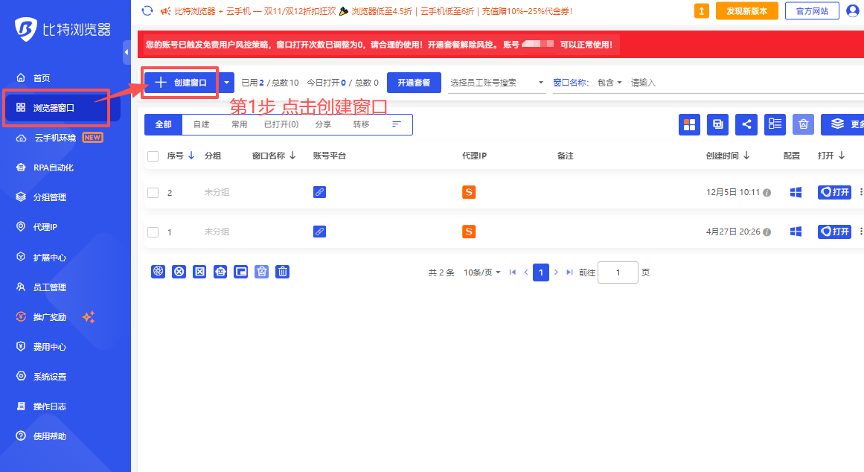
2. 点击「创建窗口」
打开比特浏览器客户端后:
- 点击【创建窗口】
- 进入基础窗口配置页面
这里是后续配置代理与环境参数的入口。
三、填写窗口名称并进入代理设置区域
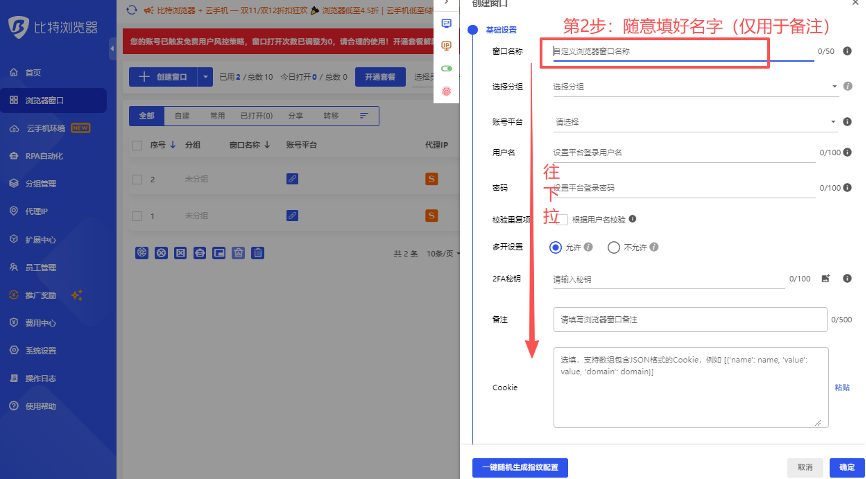
在创建窗口页面:
- 填写一个便于区分的窗口名称(如:US-住宅01)
- 然后向下滚动页面,找到代理设置模块
合理命名窗口,有助于后期批量管理多个环境,避免混淆。
四、在比特浏览器中配置Unoproxy代理参数
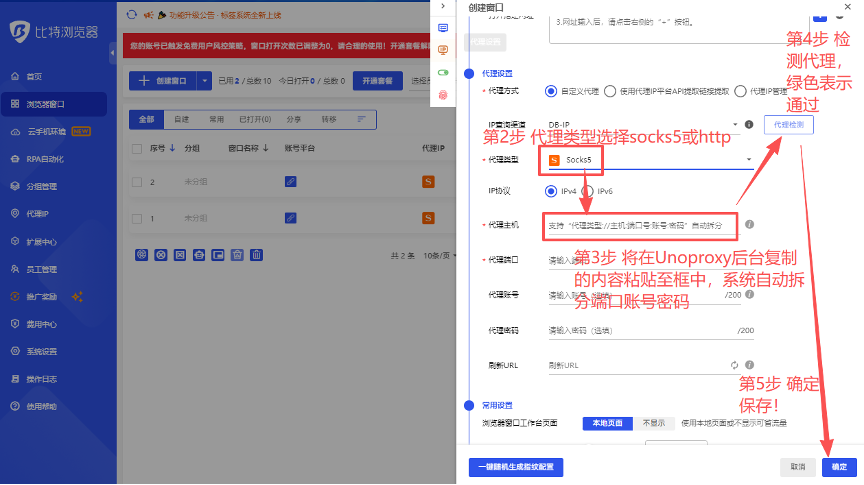
这是比特浏览器配置Unoproxy过程中最关键的一步。
1. 选择代理协议类型
根据你在后台获取的代理信息,选择对应协议:
- SOCKS5(兼容性更好,推荐)
- HTTP / HTTPS
协议类型需与代理后台提供的一致,否则检测会失败。
2. 粘贴代理信息并检测
依次填写:
- 代理地址(IP 或域名)
- 端口
- 账号
- 密码
完成后,点击【检测代理】。
检测通过通常意味着:
- 网络可正常连接
- 代理信息填写正确
- 当前节点可用
如果检测失败,建议优先检查账号密码是否包含多余空格。
3. 确认并保存窗口配置
检测成功后:
- 点击【确定】保存配置
- 返回窗口列表页
此时,该窗口已绑定独立代理环境。
五、打开窗口并验证是否配置成功
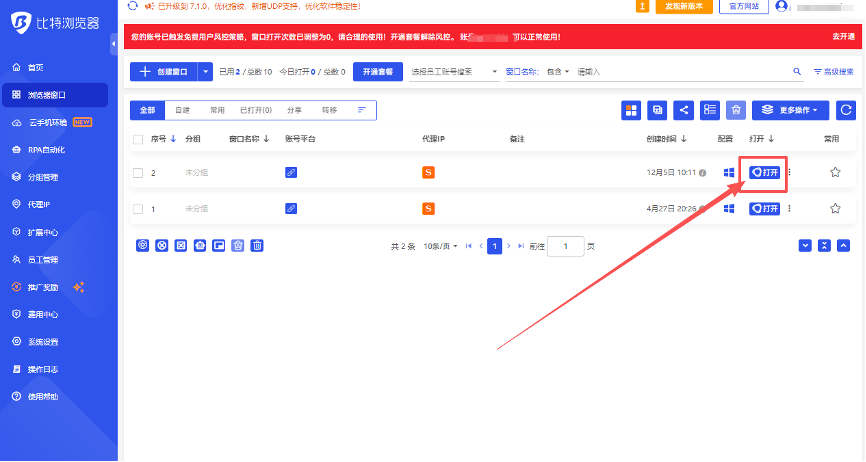
在窗口列表中:
- 选中刚创建的窗口
- 点击【打开】
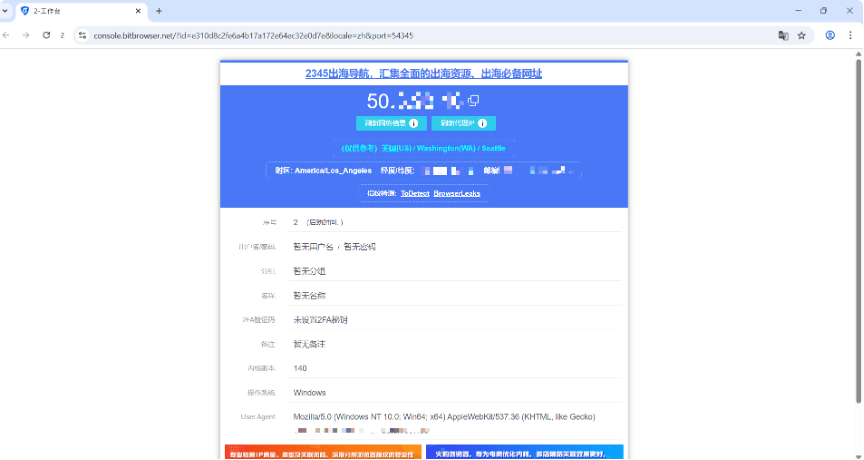
如果窗口可以正常加载网页,且 IP 信息与预期地区一致,即说明比特浏览器配置Unoproxy已成功完成。
你也可以通过第三方 IP 查询网站进行二次确认。
六、静态 vs 动态代理,如何选择更合适?
不少用户在第一次配置时都会纠结代理类型,这里给一个简单判断思路:
- 追求稳定、长期使用 → 静态住宅代理
- 需要频繁切换、测试场景多 → 动态住宅代理
部分服务商支持 全球 50+ 国家和地区 IP 覆盖,在跨区域测试或多市场环境中会更灵活。
七、常见问题与排查建议
问题一:代理检测失败怎么办?
- 检查协议是否选错
- 确认账号密码是否完整
- 排除本地网络限制问题
问题二:窗口打开慢或卡顿?
- 尝试切换节点地区
- 避免高峰时段使用同一IP
- 优先选择低延迟线路
八、进阶建议:如何提升整体环境稳定性?
在完成比特浏览器配置Unoproxy后,还可以进一步优化:
- 每个窗口独立代理,避免复用
- 代理与浏览器指纹参数保持匹配
- 定期检测代理可用性
这些细节,往往决定长期使用体验。
