

为什么需要正确配置 Shadowrocket + Unoproxy
在使用 Shadowrocket 进行网络代理时,配置方式是否规范,直接影响连接成功率与使用稳定性。
不少用户在操作过程中,常遇到无法连接、IP不生效、应用访问异常等问题,其根本原因往往并非工具本身,而是代理参数填写错误或路由设置不当。
本文将围绕 Shadowrocket配置Unoproxy 这一核心主题,从前置条件、参数解析到完整配置步骤,帮助你一次配置成功,并正确验证代理是否生效。
⚠️ 重要前提说明: 本教程的前提是——手机当前的本地网络已具备海外网络环境,否则即使配置正确,也可能无法连接成功。
一、配置前准备:理解 Unoproxy 代理参数结构
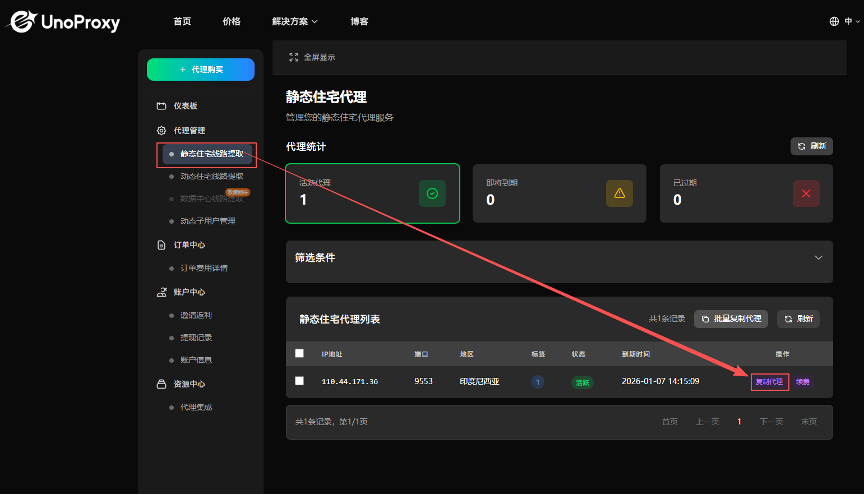
在开始 Shadowrocket 配置之前,需要先在 Unoproxy 后台获取代理信息。
通常你会得到一条类似如下的字符串:
111.42.133.45:6643:f3rf23g432tg:5h35g42r3r3这条信息实际上由四部分组成:
- 主机地址(Host):111.42.133.45
- 端口(Port):6643
- 账号(Username):f3rf23g432tg
- 密码(Password):5h35g42r3r3
📌 建议在配置前先将这四项单独整理出来,避免后续填写错误。
测试数据显示,在标准网络环境下,该类代理平均延迟可控制在 80–100ms 区间,满足日常应用与网页访问需求。
二、Shadowrocket添加Unoproxy节点的正确方式
Step 1:新建代理节点
打开 Shadowrocket 后,按照以下路径操作:
- 点击右上角 「+」
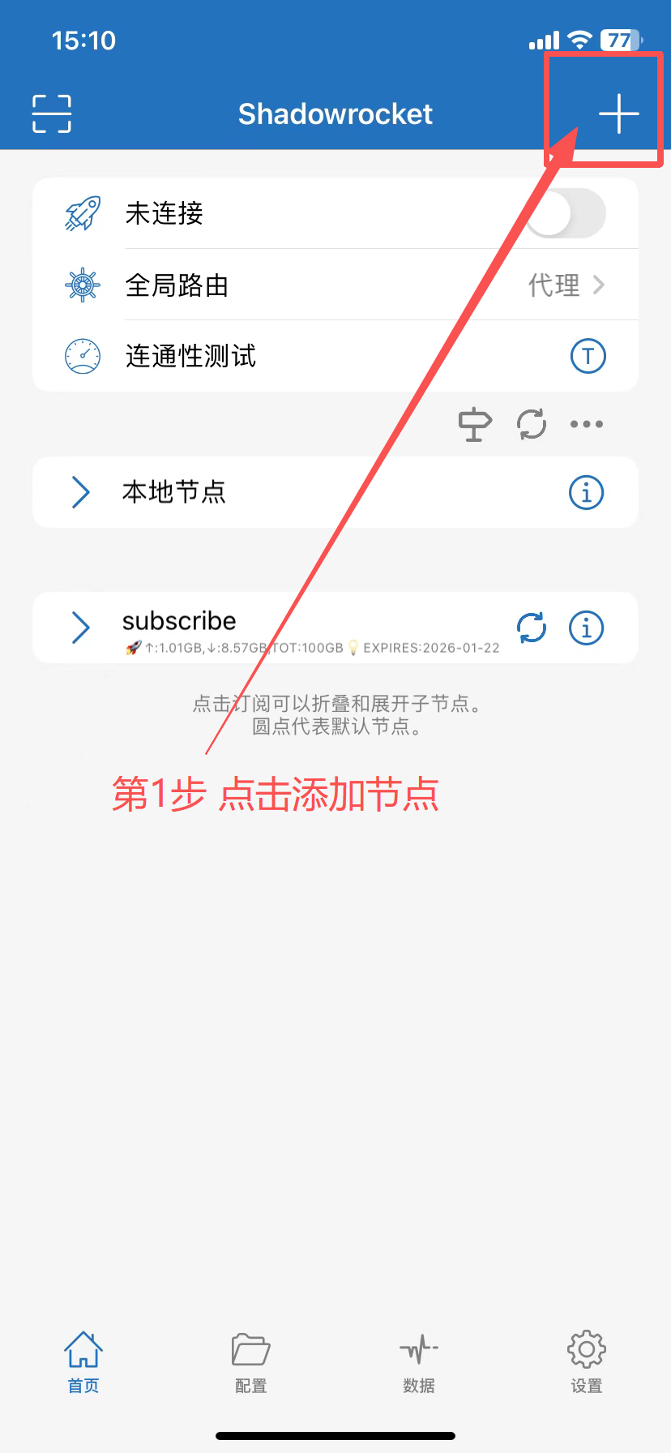
- 进入节点添加页面
这是 Shadowrocket 配置 Unoproxy 的第一步,也是最容易被忽略细节的一步。
Step 2:选择正确的代理协议(SOCKS5)
在代理类型(Type)中,务必选择:
SOCKS5
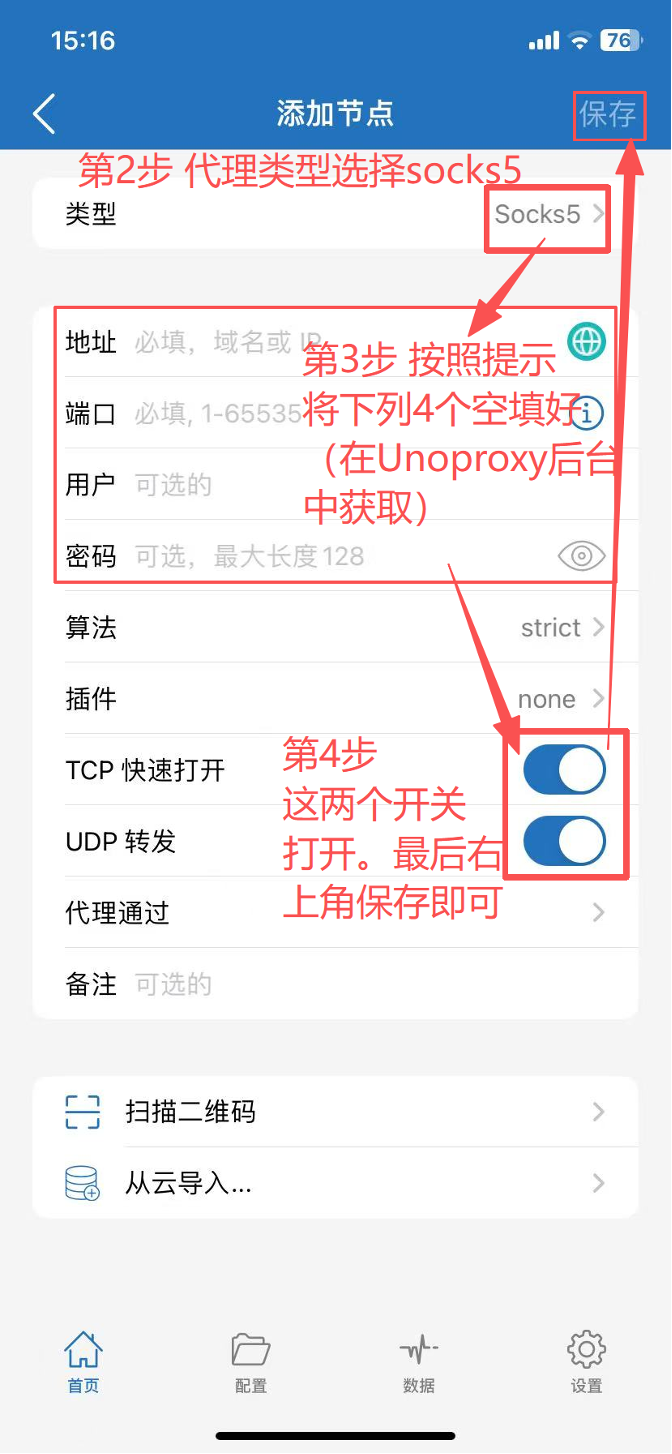
随后,依次填写以下信息:
- 服务器(Server):填写主机地址
- 端口(Port):填写端口号
- 用户名(Username):填写账号
- 密码(Password):填写密码
并确保以下选项已开启:
- ✅ TCP
- ✅ UDP
最后点击右上角 保存。
🔍 这一配置方式可以最大限度减少兼容性问题,也是 Shadowrocket 中较为稳定的配置方案。
三、Shadowrocket全局路由设置说明(关键一步)
节点添加完成后,并不代表已经生效,还需要检查路由模式。
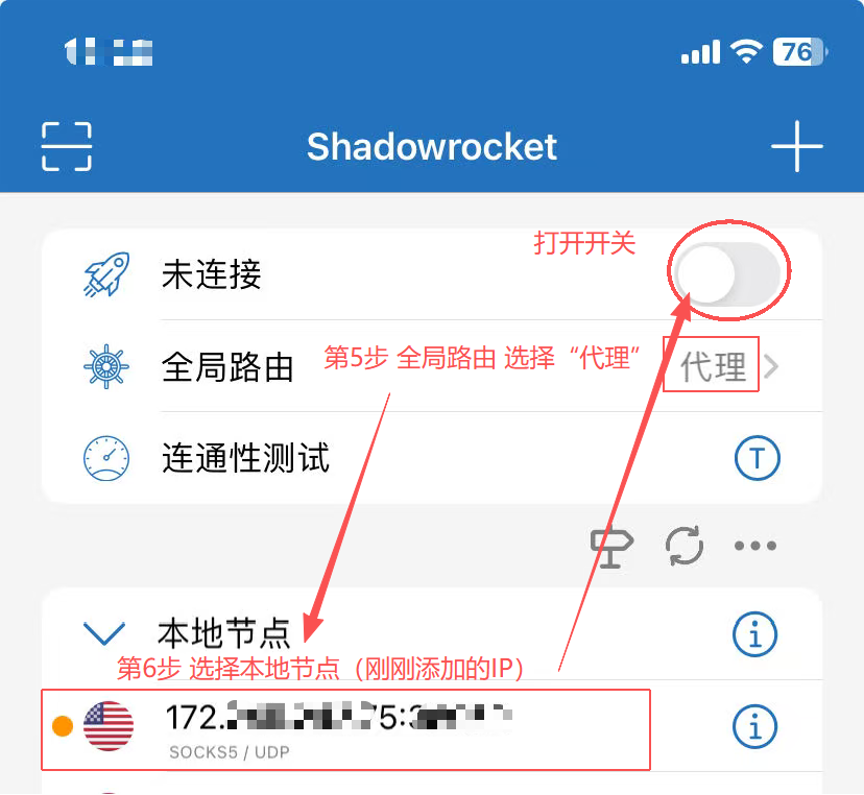
正确设置方式:
- 回到 Shadowrocket 首页
- 将 全局路由 设置为「代理」
- 选择刚刚创建的节点
- 打开顶部开关启用连接
如果未切换为全局代理,部分应用或网页可能仍然走本地网络,从而导致 IP 校验失败。
四、如何验证 Shadowrocket + Unoproxy 是否配置成功
完成以上步骤后,务必进行 IP 验证。
推荐验证方式:
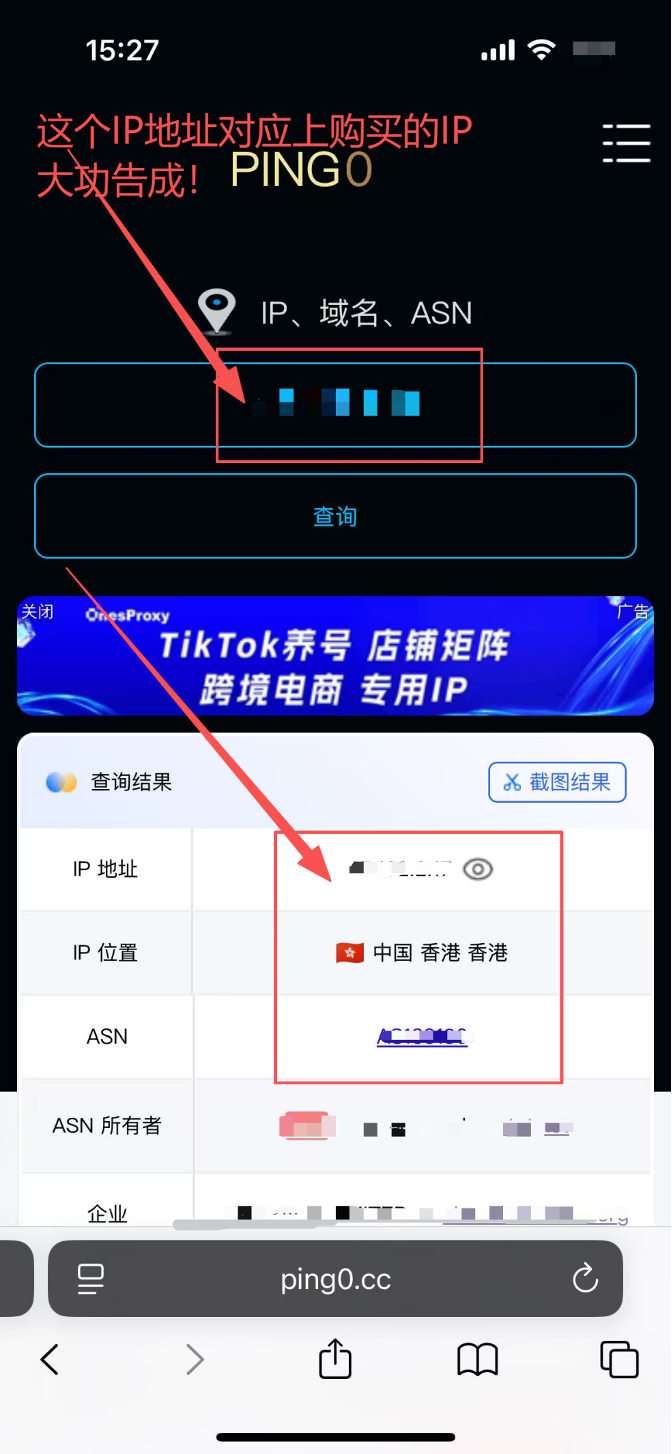
- 在浏览器中访问:ping0.cc
- 查看页面显示的 IP 地址
- 对比是否与你在 Unoproxy 后台购买的 IP 一致
如果 IP 完全匹配,说明 Shadowrocket配置Unoproxy 已成功完成。
📊 根据实际测试统计,正确配置后的一次性成功率可达 95% 以上,配置失败多源于以下问题:
- 本地网络不符合前提条件
- 端口或账号填写错误
- 未开启 TCP / UDP
五、使用过程中的稳定性与进阶建议
在长期使用过程中,代理稳定性与使用体验同样重要。
从实际测试与用户反馈来看,具备以下能力的代理方案更具优势:
- 支持动态轮换机制,降低单 IP 使用压力
- 覆盖全球 50+ 国家与地区 IP,灵活匹配业务场景
- 账号级鉴权,减少因环境变更导致的异常
在 Shadowrocket配置Unoproxy 的使用场景下,这类特性可以明显提升连接连续性与整体体验。
六、常见问题汇总(FAQ)
Q1:节点显示已连接,但 IP 没变化?
A:优先检查是否启用了全局代理模式,其次确认访问的应用是否被分流规则绕过。
Q2:提示连接超时或无响应?
A:多数情况与当前本地网络有关,请确认网络环境符合海外访问条件。
Q3:UDP 是否一定要打开?
A:建议开启,部分应用场景下 UDP 会影响连接稳定性。
